Canon Satera MF665Cdwは、日常の文書業務において信頼性の高い性能を求める小規模オフィスや企業向けに設計された、カラーレーザー複合機です。5インチのカラータッチパネル液晶を搭載し、プリンターの設定や機能へ直感的にアクセスできます。250枚給紙トレイと1枚手差しトレイを備え、3×5インチから8.5×14インチまでの用紙サイズや封筒に対応しています。プリント、スキャン、コピー、ファクスの機能を1台に集約し、オフィスの生産性を高める多彩な機能を提供します。最大1200×1200dpiの印刷解像度と、最大毎分26枚(モノクロ)の印刷速度により、鮮明な文字とクリアなカラー文書を出力します。約10.3秒という高速ファーストプリントにより待ち時間を短縮し、自動両面印刷機能によって用紙の両面に印刷することで紙の節約も可能です。効率的な文書処理のために、ADF(自動原稿送り装置)付きフラットベッドスキャナーを搭載しており、最大光学解像度600dpiでのカラーおよびモノクロスキャンに対応しています。スキャンしたファイルはJPEG、PDF、TIFF形式で保存でき、データの保管や共有に便利です。コピー機能は最大1200×1200dpiの解像度を実現し、ファクス機能も備えているため、従来のオフィス業務における連絡手段としても活用できます。本機は4色のキヤノン「075」トナーカートリッジを使用し、月間最大2,500枚の印刷に対応する耐久性を備えています。キヤノン Satera MF665Cdwは、内蔵Wi-Fi、イーサネット、USB 2.0、Wi-Fi Directによる柔軟な接続性を提供します。Apple AirPrint、Canon PRINT、Mopriaなどのモバイル印刷に対応しており、対応するスマートフォン、タブレット、PCから手軽に印刷可能です。多機能性、ワイヤレス接続、実用的な用紙処理能力を兼ね備えた本機は、多用途なカラーレーザー印刷ソリューションを求めるオフィスに最適な選択肢です。
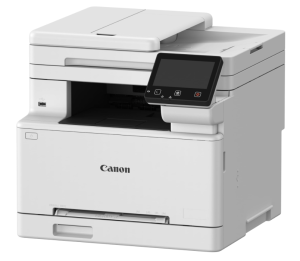
キヤノン Satera MF665Cdw ドライバをダウンロードするには、直接お使いのオペレーティングシステムに基づいてリンクをクリックしてください。
WindowsとmacOSのためにキヤノン Satera MF665Cdw ドライバーをダウンロードしてください
すべてのドライバーとソフトウェアのダウンロード リンクは、キヤノンの公式サーバーから提供されます。
Windows:
キヤノン Satera MF665Cdw インターネット経由でセットアップ ダウンロード [32bit版/64bit版]
ファイル名: mastersetupv231.exe
キヤノン Satera MF665Cdw CARPS2 プリンタードライバー Ver.31.10 ダウンロード [32bit版] | ダウンロード [64bit版]
ファイル名: wincarps2v3110x3201.exe [32bit版] | wincarps2v3110x6401.exe [64bit版]
macOS:
キヤノン Satera MF665Cdw macOS LIPSLX プリンタードライバーとユーティリティ
ファイル名: mac-UFRII-LIPSLX-v101926-16.dmg
キヤノン Satera MF665Cdw ドライバの WindowsとmacOS互換性
ドライバをインストールする前に、Canon Satera MF665Cdwは下記のオペレーティングシステムと互換性があります。
- Windows 11
- Windows 10(32bit版/64bit版)
- macOS 27 (Golden Gate)
- macOS 26 (Tahoe)
- macOS 15 (Sequoia)
- macOS 14 (Sonoma)
- macOS 13 (Ventura)
- macOS 12 (Monterey)
- macOS 11 (Big Sur)
WindowsとmacOS用のCanon Satera MF665Cdwドライバーのインストール手順
Windows: プリンターにはキヤノン Satera MF665Cdw ドライバーとソフトウェアファイルが必要です。 ドライバーをダウンロードし、プリンターからコンピューターにUSBケーブルを接続します。 次に、インストールウィンドウでプリンタードライバーをインストールする方法の指示に従います。
macOS: ファイルをダウンロードし、ディスクイメージをマウントします。 フォルダ内のインストーラファイルを開くと、インストールが自動的に開始されます。 完了したら、プリンターを接続して、キヤノン Satera MF665Cdwプリンターを使用する準備が整います。