キヤノン Satera MF755Cdw II は、中小規模オフィスのニーズを満たすように設計されたパワフルなカラーレーザー複合機です。印刷、コピー、スキャン機能を1台のコンパクトなデバイスに統合し、直感的な操作と主要機能への容易なアクセスを提供する最新の5インチカラータッチスクリーンを搭載しています。1GBのメモリと2GBの内蔵ストレージにより、負荷の高い作業時でもスムーズで効率的なパフォーマンスを実現します。用紙処理は効率性を重視して設計されており、標準で250枚対応のカセットと50枚対応の多目的トレイを備え、追加の給紙トレイを使用して容量を拡張することも可能です。この柔軟性により、プリンターは成長するビジネスニーズに対応できます。幅広い種類の用紙とサイズに対応し、さまざまな印刷タスクに対応できる汎用性を備えています。カラー文書とモノクロ文書の両方で最大33ページ/分の高速印刷を実現し、忙しいオフィス環境に最適です。自動両面印刷に対応し、生産性を向上させながら用紙消費量を削減します。このプリンターは、ネイティブ解像度600×600dpiに加え、最大1200×1200dpiの高解像度に対応し、鮮明なテキストと鮮やかなグラフィックを実現します。ウォームアップが速く、ファーストプリントアウトも高速なため、待ち時間を最小限に抑え、ユーザーの生産性を維持できます。Canon Satera MF755Cdw IIは、コピー機能とスキャン機能にも優れています。コピー速度は毎分最大35ページで、IDカードのコピー、複数ページレイアウト、両面コピーなどの便利な機能も搭載しています。スキャナーはフラットベッドと自動原稿送り装置(ADF)を組み合わせ、両面文書を毎分最大100枚の高速スキャンでスキャンできます。PDF、JPEG、検索可能なPDFなど、さまざまなファイル形式に対応しているため、柔軟な文書管理と簡単なデジタルアーカイブが可能です。USB、ギガビットイーサネット、Wi-Fiに対応し、AirPrint、Mopria、Canon PRINT、Microsoft Universal Printなどのモバイル印刷ソリューションとの互換性も備えています。 TLS 1.3やWPA3などの高度なセキュリティ機能は、機密データの保護と安全なネットワーク通信の確保に役立ちます。
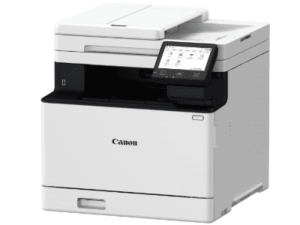
キヤノン Satera MF755Cdw II ドライバをダウンロードするには、直接お使いのオペレーティングシステムに基づいてリンクをクリックしてください。
WindowsとmacOSのためにキヤノン Satera MF755Cdw II ドライバーをダウンロードしてください
すべてのドライバーとソフトウェアのダウンロード リンクは、キヤノンの公式サーバーから提供されます。
Windows:
キヤノン Satera MF755Cdw II LIPSLX プリンタードライバー Ver.3.40 ダウンロード [32bit版] | ダウンロード [64bit版]
ファイル名: wingpluslipslxv340x3200.exe [32bit版] | wingpluslipslxv340x6400.exe [64bit版]
キヤノン Satera MF755Cdw II PCL6 プリンタードライバー Ver.3.40 ダウンロード [32bit版] | ダウンロード [64bit版]
ファイル名: wingpluspcl6v340x3200.exe [32bit版] | wingpluspcl6v340x6400.exe [64bit版]
macOS:
キヤノン Satera MF755Cdw II macOS LIPSLX プリンタードライバーとユーティリティ
ファイル名: mac-UFRII-LIPSLX-v101924-08.dmg
キヤノン Satera MF755Cdw II ドライバの WindowsとmacOS互換性
ドライバをインストールする前に、Canon Satera MF755Cdw IIは下記のオペレーティングシステムと互換性があります。
- Windows 11
- Windows 10(32bit版/64bit版)
- macOS 26 (Tahoe)
- macOS 15 (Sequoia)
- macOS 14 (Sonoma)
- macOS 13 (Ventura)
- macOS 12 (Monterey)
WindowsとmacOS用のCanon Satera MF755Cdw IIドライバーのインストール手順
Windows: プリンターにはキヤノン Satera MF755Cdw II ドライバーとソフトウェアファイルが必要です。 ドライバーをダウンロードし、プリンターからコンピューターにUSBケーブルを接続します。 次に、インストールウィンドウでプリンタードライバーをインストールする方法の指示に従います。
macOS: ファイルをダウンロードし、ディスクイメージをマウントします。 フォルダ内のインストーラファイルを開くと、インストールが自動的に開始されます。 完了したら、プリンターを接続して、キヤノン Satera MF755Cdw IIプリンターを使用する準備が整います。