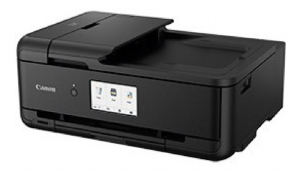
캐논 PIXMA TS9590a 올인원 잉크젯 프린터는 가정 사용자, 크리에이터 및 소규모 사무실을 위해 설계되었습니다. 컴팩트한 본체 하나로 인쇄, 스캔 및 복사 기능을 모두 지원하며, 4.3인치 대형 컬러 터치스크린으로 사용이 간편합니다. 깔끔한 화이트 디자인과 사용자 친화적인 인터페이스 덕분에 업무용은 물론 창작 활동에도 적합합니다. 5색 잉크 시스템(안료 검정 잉크 및 염료 컬러 잉크)을 사용하여 선명한 텍스트와 생생한 사진을 출력합니다. 최대 4800 × 1200dpi 해상도로 흑백 최대 15ipm, 컬러 최대 10ipm의 인쇄 속도를 제공합니다. 자동 양면 인쇄를 지원하며, 11 × 17인치 및 12 × 12인치를 포함한 다양한 용지 크기를 지원하여 공예 및 스크랩북 제작에 이상적입니다. 캐논 PIXMA TS9590a는 평판 스캐너와 자동 문서 공급기(ADF)를 탑재하여 여러 페이지로 구성된 문서를 편리하게 스캔하고 복사할 수 있습니다. 스캐너는 사진과 텍스트 모두 고품질 해상도를 제공합니다. Wi-Fi, 이더넷, USB, 블루투스 등 다양한 연결 옵션을 제공하며, AirPrint, Mopria 및 Canon PRINT 앱을 통한 모바일 인쇄도 지원합니다.
Canon PIXMA TS9590a 사용 설명서(프린터 설정)
캐논 PIXMA TS9590a 설명서의 지침에 따라 프린터를 설정하십시오.
또한 확인 및 다운로드: 캐논 PIXMA TS9590a 드라이버
참고: 프린터를 작동시키려면 프린터 드라이버도 설치해야 합니다.
캐논 PIXMA TS9590a 온라인 설명서
설명: HTML 웹페이지 (캐논 PIXMA TS9590a 프린터 사용하기)
캐논 PIXMA TS9590a 무선연결 설정
Canon PIXMA TS9590a 네트워크 매뉴얼
설명: 네트워크 (무선 연결 설정)
Canon PIXMA TS9590a를 무선에 연결하는 방법은 다음과 같습니다.
- 간편 무선 연결(권장)
- WPS(버튼 또는 PIN 방식)
- 수동 무선 설정(SSID 선택 및 비밀번호 입력)
컴퓨터, 스마트폰 또는 태블릿에서 인쇄할 수 있도록 캐논 PIXMA TS9590a를 무선(Wi-Fi)으로 설정하는 방법은 다음과 같습니다.
간편 무선 연결(권장)
- 프린터 전원을 켜고 유휴 상태인지 확인하세요.
- 프린터 터치스크린에서 안내에 따라 간편 무선 연결을 시작하세요. 간편 무선 연결을 시작하라는 메시지가 나타나면 ‘예’를 누르세요. 프린터가 설정 모드로 진입합니다.
- 컴퓨터 또는 스마트폰에서 홈 Wi-Fi 네트워크에 연결하세요.
- 기기 화면 또는 Canon PRINT Inkjet/SELPHY 앱의 안내에 따라 설정을 완료하세요.
참고: 기기와 프린터가 동일한 네트워크 이름(SSID)에 연결되어 있는지, 그리고 Wi-Fi 암호를 입력하라는 메시지가 나타나면 올바른 암호를 입력했는지 확인하세요.
캐논 PIXMA TS9590a WPS(Wi-Fi Protected Setup) 설정
라우터에서 WPS를 지원하는 경우:
- 프린터에서 설정 → 무선 LAN 설정으로 이동하여 무선을 활성화합니다.
- WPS 설정을 선택합니다.
- 버튼 누르기 방식을 선택하고 확인을 누릅니다.
- 2분 이내에 라우터의 WPS 버튼을 누릅니다.
- 프린터와 라우터가 자동으로 연결됩니다. 필요한 경우 PIN 방식을 선택할 수도 있습니다(라우터의 WPS 설정 페이지에 PIN을 입력).
프린터 화면에서 Wi-Fi 수동 설정(무선 다이렉트)
- 캐논 PIXMA TS9590a 프린터 메뉴에서 다음 경로로 이동합니다. 환경설정 → 네트워크 → 무선 LAN 설정
- 메시지가 표시되면 무선 LAN을 활성화하고 확인을 누릅니다.
- SSID 설정 → 액세스 포인트 선택
- 목록에서 Wi-Fi 네트워크 이름(SSID)을 선택합니다.
- 메시지가 표시되면 Wi-Fi 암호(네트워크 키)를 입력합니다.
- 연결이 완료될 때까지 기다립니다.